ChatGPT no Word: como usar a IA dentro do Office
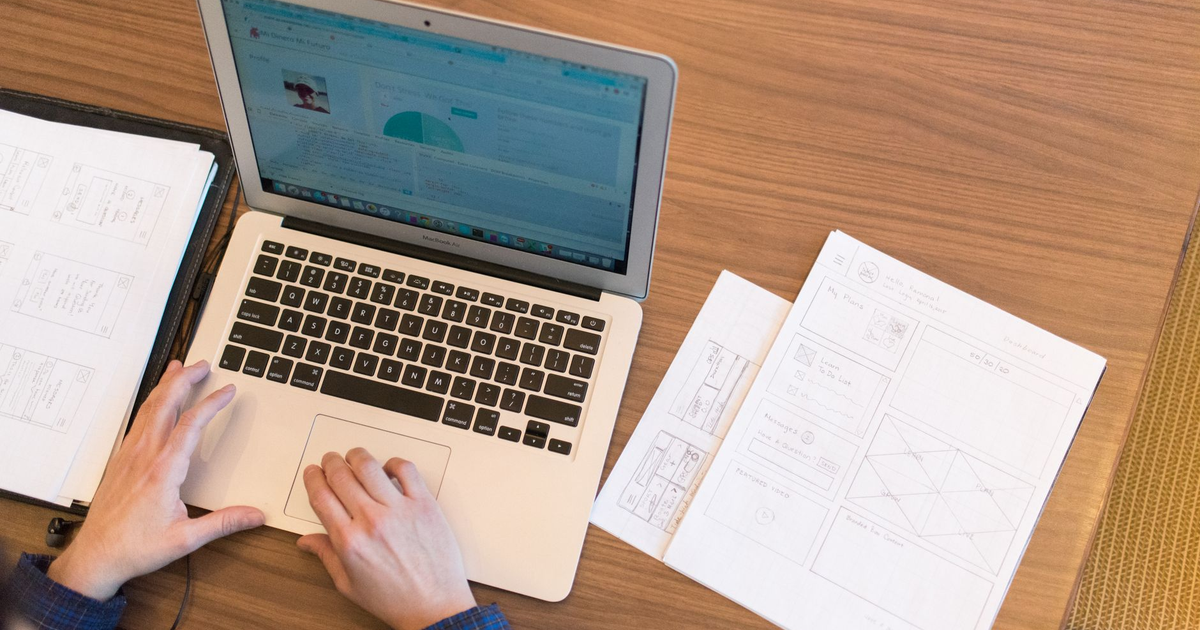
Usar o ChatGPT no Word até semana passada era um ritual chato: escrever no navegador, copiar, colar no documento, perder a formatação, arrumar tudo na mão. Quem faz proposta, contrato ou relatório toda semana perdia meia hora por documento só nesse vai e volta.
Em 17 de setembro de 2026 a OpenAI acabou com isso. O ChatGPT agora roda dentro do Word, numa barra lateral, com acesso ao documento que você tem aberto. E — essa é a parte que quase ninguém percebeu — funciona inclusive na conta gratuita, com limites menores de uso.
Testei durante a semana. Tem coisa que mudou o meu fluxo de verdade e tem coisa que continua não funcionando. Vou te contar as duas.
O que o ChatGPT faz dentro do Word
O suplemento abre num painel lateral, do lado direito do documento. Ele enxerga o texto que está aberto e o trecho que você selecionou. Na prática, dá pra:
- Escrever um rascunho a partir de anotações — você joga os tópicos, ele monta a proposta ou o relatório já dentro do arquivo.
- Reescrever um trecho selecionado — marca o parágrafo, pede "deixa mais direto" e ele devolve ali mesmo.
- Resumir o documento inteiro — útil pra contrato longo que alguém te mandou.
- Ajustar títulos e formatação básica — hierarquia de headings, principalmente.
Os suplementos de Excel e PowerPoint também existem e seguem a mesma lógica: instalou uma vez, aparece nos três. Se você já usa IA pra fechar planilha, vale ler também o guia de IA para planilhas — o raciocínio de como pedir os números muda bastante.
Como instalar o ChatGPT no Word
- Abra o Word e vá em Inserir → Suplementos → Obter suplementos (ou acesse o Microsoft Marketplace pelo navegador).
- Busque por ChatGPT e instale o suplemento oficial da OpenAI. Cuidado: tem muito clone com nome parecido — confira se o publicador é a OpenAI.
- Faça login com a sua conta do ChatGPT, a mesma que você já usa. Não precisa ser paga.
- O painel abre do lado direito. A partir daí é conversa normal, só que com o documento como contexto.
Se você usa Microsoft 365 em conta de empresa, o administrador controla isso pelo console — a ativação padrão nas organizações está marcada para 1º de outubro de 2026. Se não aparecer pra você, é aí que está o bloqueio.
Onde ele te deixa na mão
Aqui é onde eu preciso ser honesto, porque a maioria dos textos sobre o lançamento não conta essa parte.
Formatação complexa, tabela e gráfico ele não resolve. A própria OpenAI admite: pede uma tabela comparativa e você vai ter que ajustar na mão. Documento com estilo corporativo, numeração automática, sumário — esquece, ele bagunça mais do que organiza.
Ele só enxerga o arquivo aberto. Não busca outros documentos da sua máquina, não cruza a proposta de hoje com a do mês passado. Se o seu trabalho depende de contexto espalhado em vários arquivos, o painel lateral não resolve — nesse caso o caminho é treinar a IA com os dados do seu negócio.
Ele erra número e citação com a mesma cara de quem acertou. A recomendação oficial é conferir fatos, valores e referências antes de mandar o documento. Vale pra proposta com preço, vale principalmente pra qualquer coisa que vá assinada.
A IA escreve rápido. Quem responde pelo que está escrito continua sendo você.
Detalhe bom: as conversas do suplemento ficam separadas do seu histórico normal do ChatGPT. Seu documento de cliente não vira assunto no meio das suas perguntas pessoais.
ChatGPT, Copilot, Claude ou Gemini: quem faz o quê no Office
A pergunta que importa não é "qual é a melhor IA", é "qual delas resolve o meu tipo de documento pelo menor custo". Comparando o que está disponível hoje:
| Ferramenta | Onde roda | Custo | Melhor pra |
|---|---|---|---|
| ChatGPT (suplemento) | Word, Excel, PowerPoint | Grátis (limitado) ou já incluso no plano pago | Rascunho, reescrita, resumo |
| Microsoft 365 Copilot | Todo o Office, nativo | R$ 144,24 por usuário/mês (ou R$ 103,03 no anual promocional) | Quem vive dentro do Office e precisa de integração com e-mail e agenda |
| Claude | Word, Excel, PowerPoint (Outlook em beta) | Exige plano pago da Anthropic | Planilha pesada: lê e escreve células, explica fórmula, refaz análise |
| Gemini | Google Docs e Planilhas | Incluído nos planos pagos do Workspace | Quem já trabalha no Google e não usa Office |
Minha leitura depois de rodar os quatro: o suplemento do ChatGPT resolve 80% do que a maioria dos autônomos precisa no Word, de graça. O Copilot só se paga se a sua empresa inteira vive dentro do Office. E, pra planilha, o Claude continua sendo o que menos inventa número — é a diferença entre as três que eu já detalhei em ChatGPT, Gemini ou Claude.
O problema é o óbvio: pra usar a melhor IA em cada tarefa, você acabaria pagando três assinaturas. É exatamente esse problema que a Sintra resolve — as três num login só, por menos que qualquer uma separada.
O fluxo que funciona na prática
Não trate o painel lateral como "onde a IA escreve o documento". Trate como onde ela termina o documento. O que funciona pra mim:
- Estrutura antes. Escreva os tópicos na mão — 5 linhas bastam. Documento que nasce inteiro da IA sai com cara de IA, e o cliente percebe.
- Rascunho no painel, seção por seção, não o arquivo todo de uma vez. Pedaço menor, resultado melhor.
- Revisão por seleção. Marque o parágrafo ruim e peça pra cortar 30% das palavras. É o comando que mais melhora texto.
- Conferência manual de todo número, prazo e nome próprio. Sempre.
- Formatação por último, na mão. Perder tempo brigando com a IA por causa de uma tabela é perder tempo duas vezes.
Esse mesmo raciocínio — a IA acelera a execução, não substitui a decisão — vale pra qualquer frente do negócio, e é o que eu destrincho no guia de como usar IA no negócio. E se o texto ainda sair com aquele cheiro de robô, o ajuste está em como humanizar texto de IA.
Você acabou de ver que cada IA ganha numa parte do documento
A Sintra (sintra.ia.br) reúne ChatGPT, Gemini e Claude num único lugar por R$ 47,99/mês, com um login e créditos compartilhados. Escreva o rascunho no GPT, confira os números no Claude e feche no Gemini — sem pagar três assinaturas e sem trocar de aba. Separadas, as três passam de R$ 300/mês.
Conhecer a Sintra →